各位用户好,近期我们收到很多关于 符号计算工具箱 的功能需求和建议。为了让大家尽早用上重做后的工具箱,我们决定先以预览版形式发布,欢迎下载试用,也希望大家帮我们一起测试。
适配版本:北太天元 2025 版
支持平台:Windows 10/11、Ubuntu amd64/arm64、macOS arm64/x86_64
另外,由于2026年6月29日对SymPy工具箱又进行了一次更新,建议在完成本篇文档中的内容更新后,根据 SymPy工具箱更新说明 这篇文档进行再次更新
旧版的符号计算函数命名包含 sym 前缀,例如 symdiff、symint 等函数,使用起来不太方便。新版通过架构重构后,实现同名函数重载:
% 旧版
x = sym('x');  y = symdiff(sin(x));

% 新版
syms x; y = diff(sin(x)); disp(y) % diff 自动重载涵盖 laplace / ilaplace、fourier / ifourier、solve / vpasolve、int / vpaintegral、limit、series、symprod、vpasum、cumsum / cumprod、integrateByParts 等。完整函数列表会在工具箱更新日志中提供。使用示例文件、函数说明文档会随更新包一同提供。
下载对应平台的库文件 → 解压 → 替换到本地 2025 安装目录中相应位置即可生效。
作为预览版本,实际使用中可能存在一些 bug 或与预期不一致的结果(部分函数的已知差异详见说明文档备注列)。如果您在使用过程中遇到任何问题、异常输出或有改进建议,欢迎直接在本帖下方留言反馈,我们会逐条跟进处理,您的反馈会直接帮助我们把正式版做得更好
SymPy-dev-2.0-preview-windows_x86_64
SymPy-dev-2.0-preview-Ubuntu-amd64
SymPy-dev-2.0-preview-Ubuntu-arm64
SymPy-dev-2.0-preview-MacOS_arm64
SymPy-dev-2.0-preview-MacOS_x86_64
注:以下指南皆基于北太天元2025版本 进行。
1. 加载插件
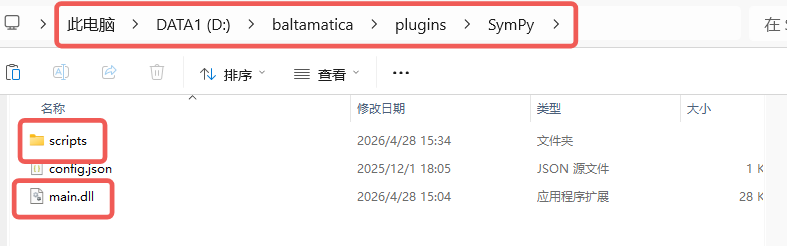
a) 下载社区上对应系统的压缩包并将压缩包解压到本地,将其中的main.dll文件替换软件安装目录下文件夹(D:\baltamatica\plugins\SymPy)中的对应文件;
并将原有北太天元安装目录下的 SymPy\scripts 目录删除(D:\baltamatica\plugins\SymPy\scripts),将压缩包中的scripts 放到SymPy目录下。
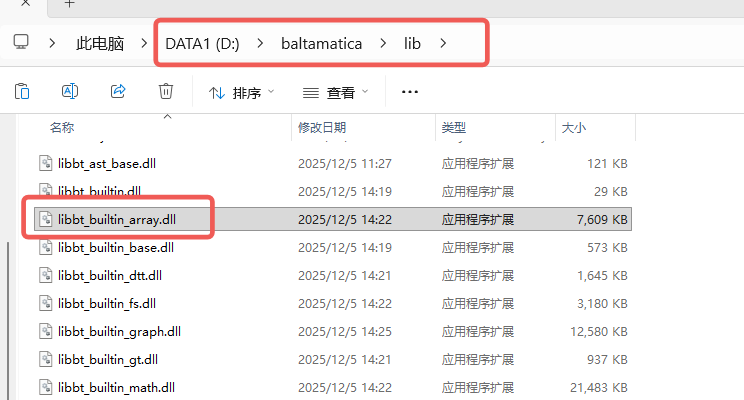
b) 同时将压缩包中的libbt_builtin_array.dll替换软件安装目录下文件夹(D:\baltamatica\lib)中的对应文件。
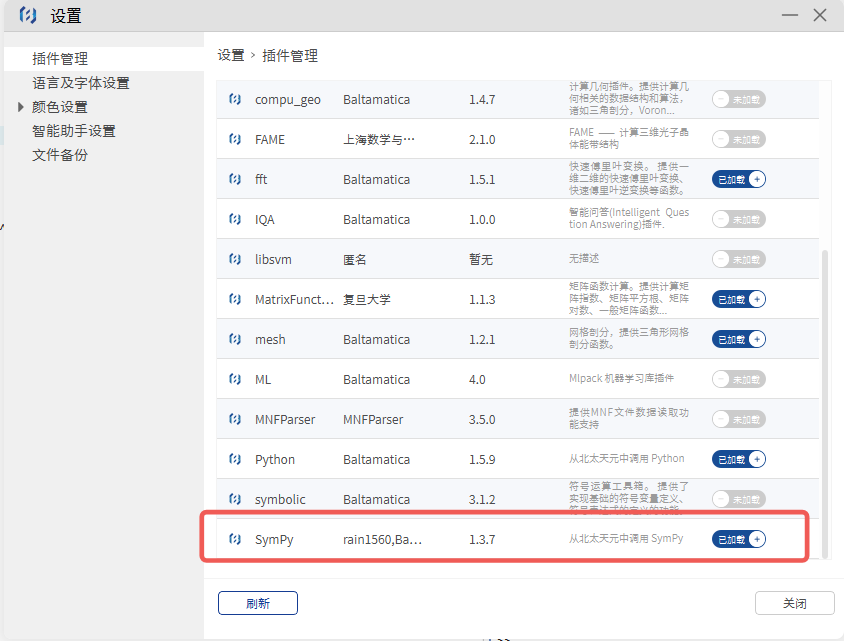
c) 打开北太天元2025,加载插件SymPy。(会默认同步加载Python)
2. 加载脚本
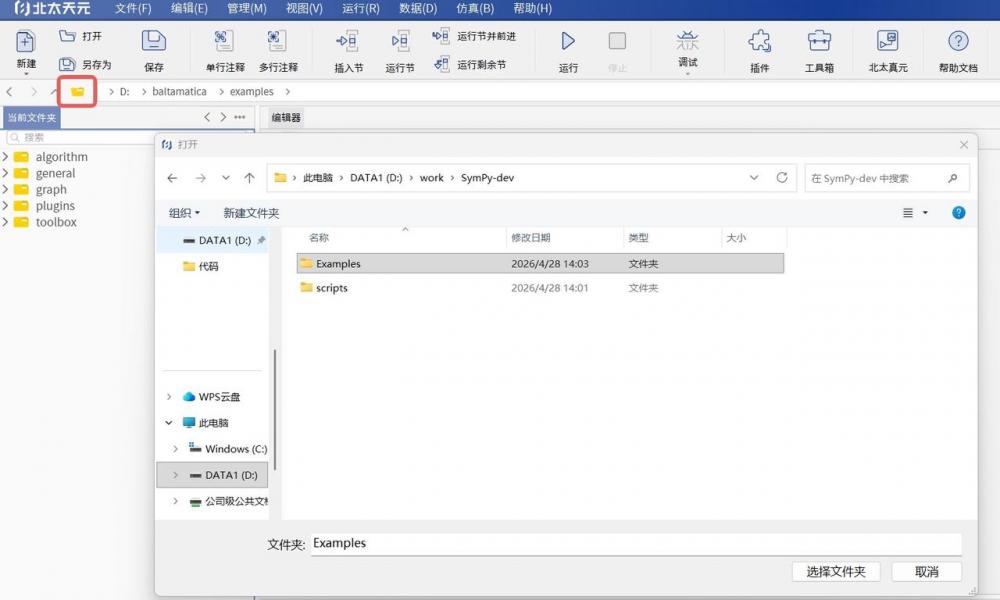
a) 从地址栏点击文件夹图标,选择压缩包解压后的文件夹Examples打开,就可以使用里面的所有示例了。(注意:推荐使用运行部分代码来运行每个示例)
1. 加载插件
a) 下载社区上对应系统的压缩包并将压缩包解压到本地,将其中的main.so文件替换软件安装目录下文件夹(/opt/Baltamatica/plugins/Sympy)中的对应文件;
并将原有北太天元安装目录下的 SymPy\scripts 目录删除(/opt/Baltamatica/plugins/Sympy/scripts),将压缩包中的scripts 放到SymPy目录下。
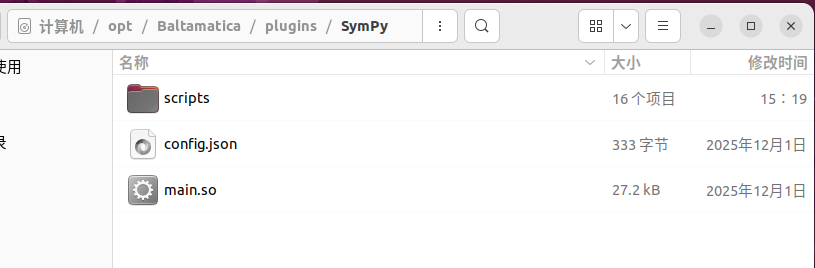
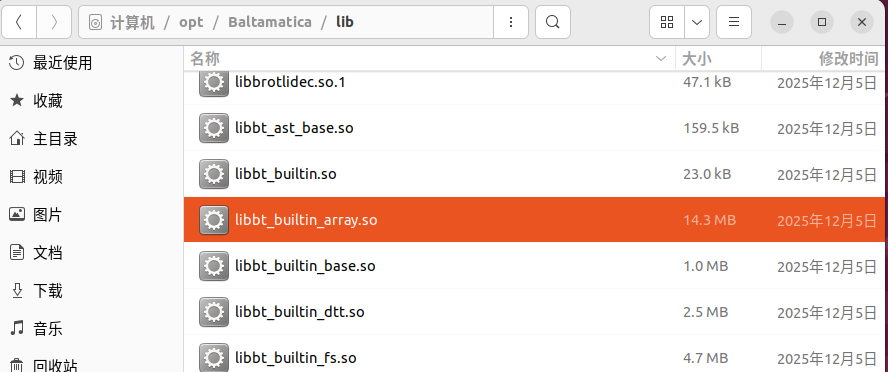
b) 同时将压缩包中的libbt_builtin_array.so替换软件安装目录下文件夹(计算机/opt/Baltamatica/lib)中的对应文件。
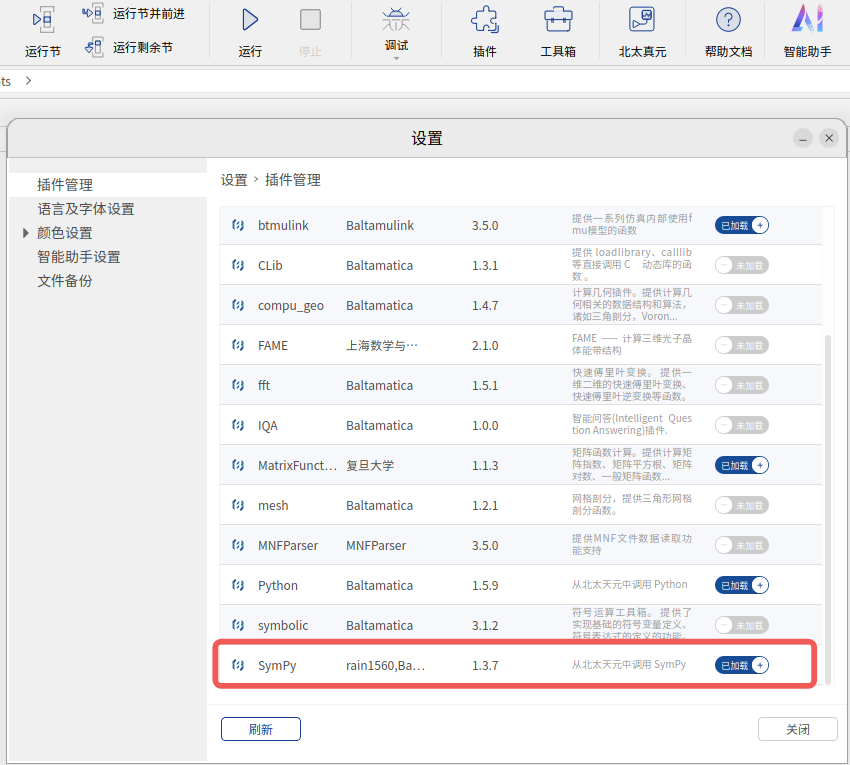
c) 打开北太天元2025,加载插件SymPy。(会默认同步加载Python)
2. 加载脚本
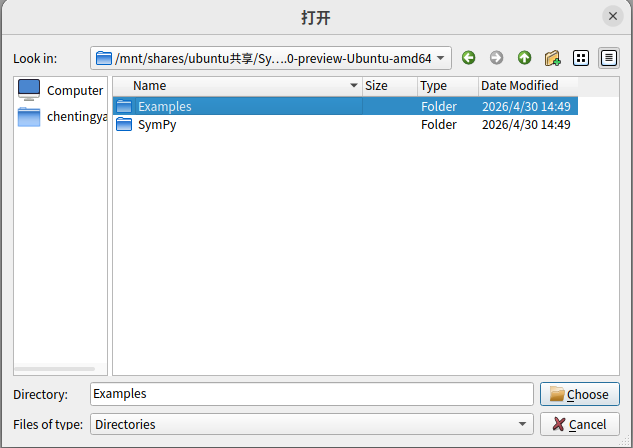
a) 从地址栏点击文件夹图标,选择压缩包解压后的文件夹Examples打开,就可以使用里面的所有示例了。(注意:推荐使用运行部分代码来运行每个示例)
1. 加载插件
a) 下载社区上对应系统的压缩包并将压缩包解压到本地,将其中的main.dylib文件替换软件安装目录下文件夹(根据下图指引到Contents -> plugins -> SymPy)中的对应文件;
并将原有北太天元安装目录下的 SymPy\scripts 目录删除(Contents -> plugins -> SymPy -> scripts),将压缩包中的scripts 放到SymPy目录下。
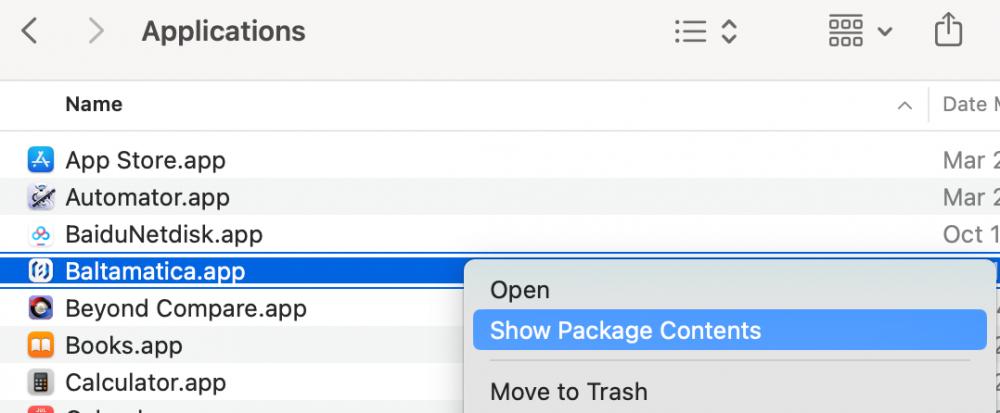
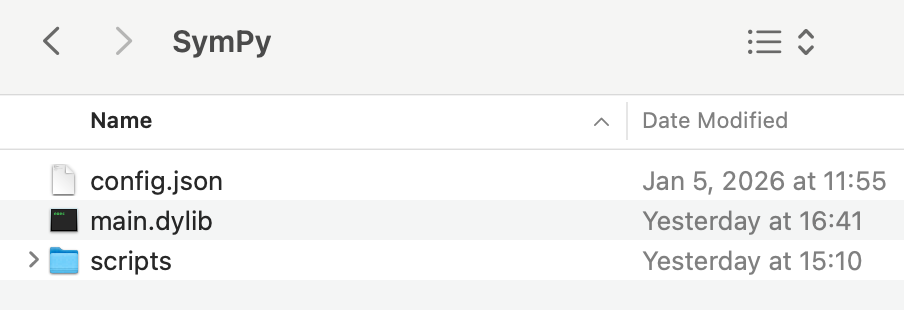
b) 同时将压缩包中的libbt_builtin_array.dylib替换软件安装目录下文件夹(Contents -> Frameworks)中的对应文件。
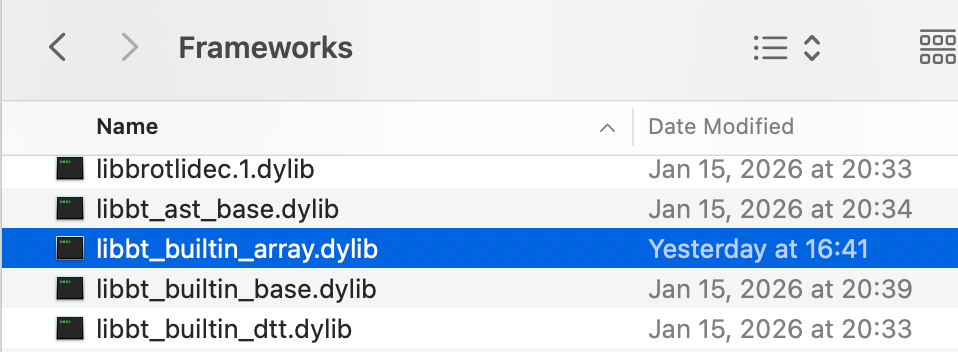
c) 打开北太天元2025,加载插件SymPy。(会默认同步加载Python)
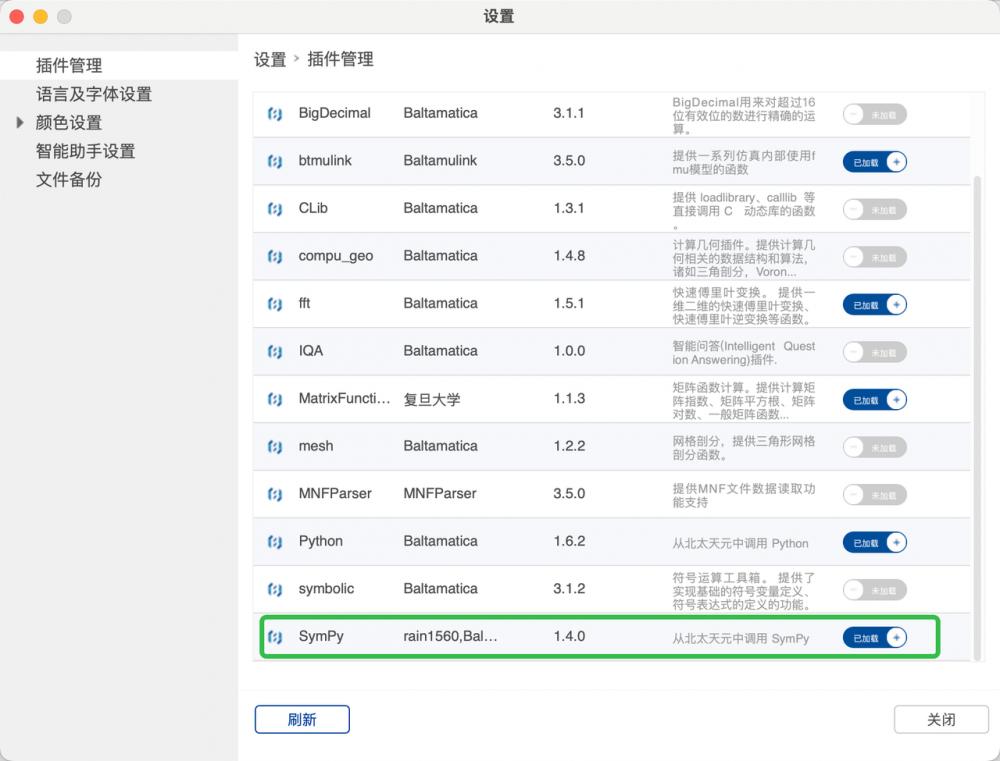
2. 加载脚本
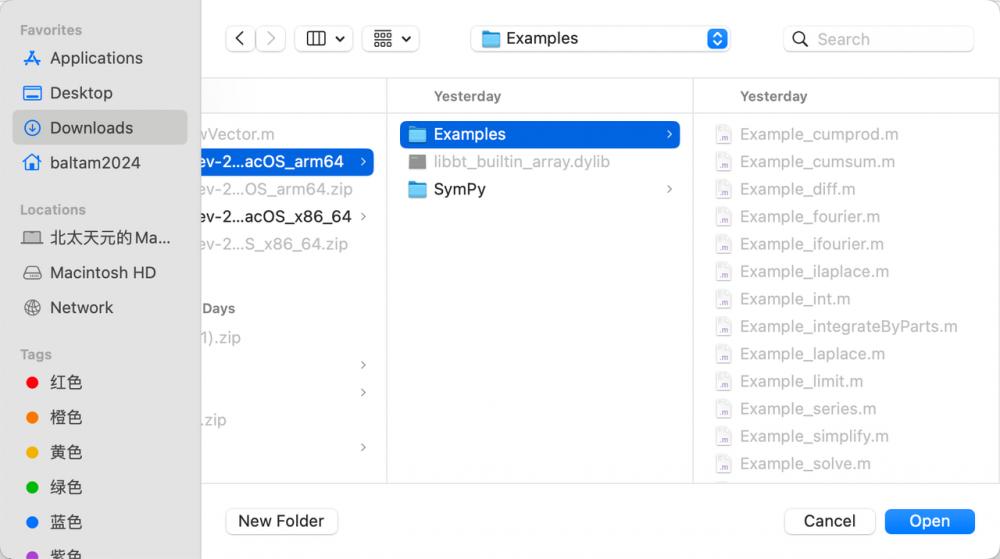
a) 从地址栏点击文件夹图标,选择压缩包解压后的文件夹Examples打开,就可以使用里面的所有示例了。(注意:推荐使用运行部分代码来运行每个示例)


 公众号
公众号