想让计算结果有一个直观的界面、还能观察不同参量下的结果,又不想一行行写代码?App 设计工具正是为此准备的:通过拖拽组件、配置属性、绑定回调,即可搭建并运行一个交互式应用。界面代码由工具自动生成,让开发者将更多精力投入到算法与业务逻辑本身。
拖拽式界面设计:内置按钮、输入框、画板、仪表、信号灯等组件,拖拽至画布即可完成布局。
代码自动生成:画布上的每一步操作均自动生成对应的类框架、组件初始化与属性设置代码,无需手动编写模板。
双视图协同:设计视图与代码视图一键切换、实时联动,界面布局与交互逻辑各司其职、协同编辑。
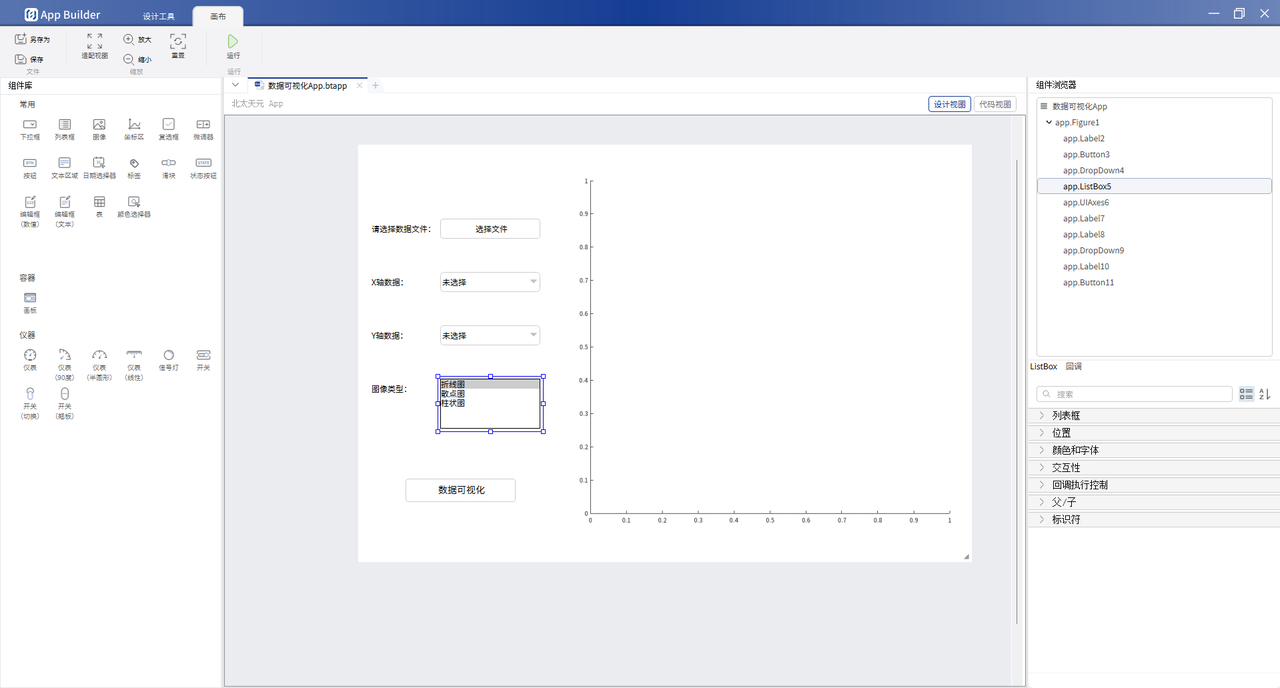 | 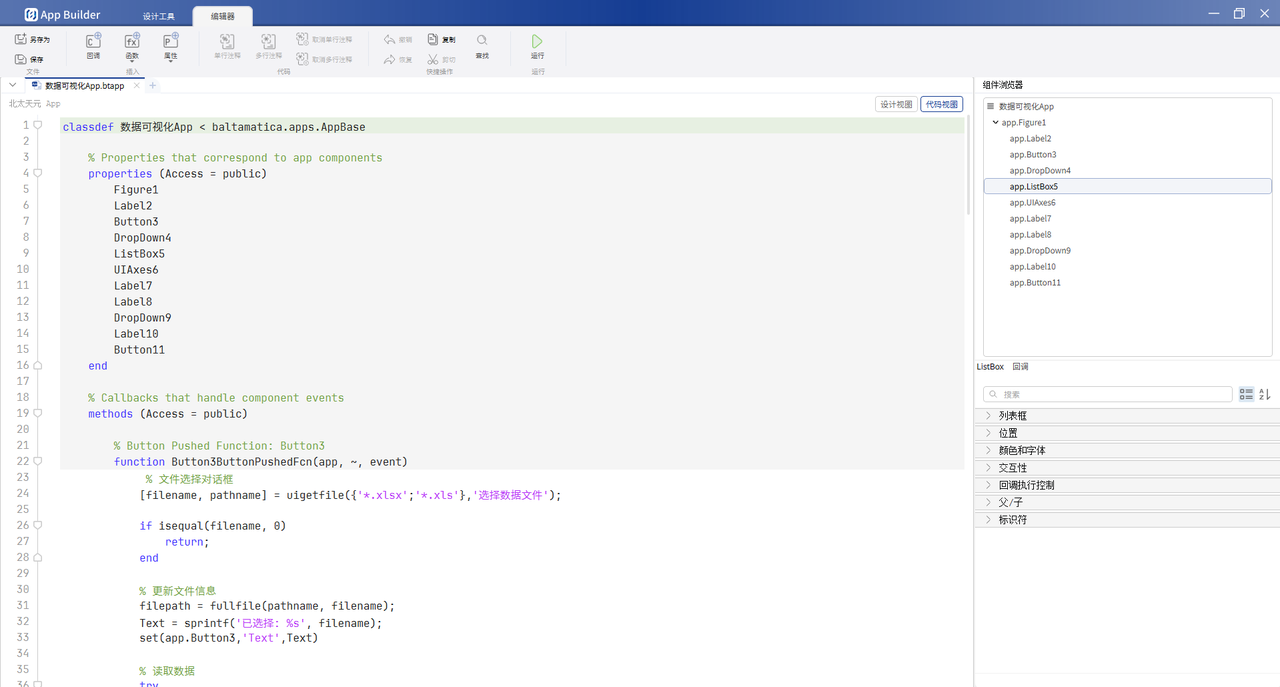 |
此前,在北太天元中创建 App 需以编程方式完成。App 设计工具把这些工作交给界面:
| 环节 | 以编程方式创建App | App 设计工具 |
|---|---|---|
| 界面布局 | 手动编写每个组件的坐标与尺寸,调整布局需反复运行调试 | 拖拽组件即完成布局,所见即所得 |
| 属性设置 | 在代码中逐项为属性赋值 | 组件浏览器中可视化配置 |
| 回调绑定 | 编写回调函数,再手动绑定到组件 | 提供组件支持回调列表、绑定后可自动跳转至对应代码行 |
| 代码生成 | 界面与逻辑代码全部手写 | 界面代码随设计自动生成、同步更新 |
编程方式仍然保留,适合批量生成等场景;App 设计工具更侧重快速、直观地搭建界面,二者互为补充。
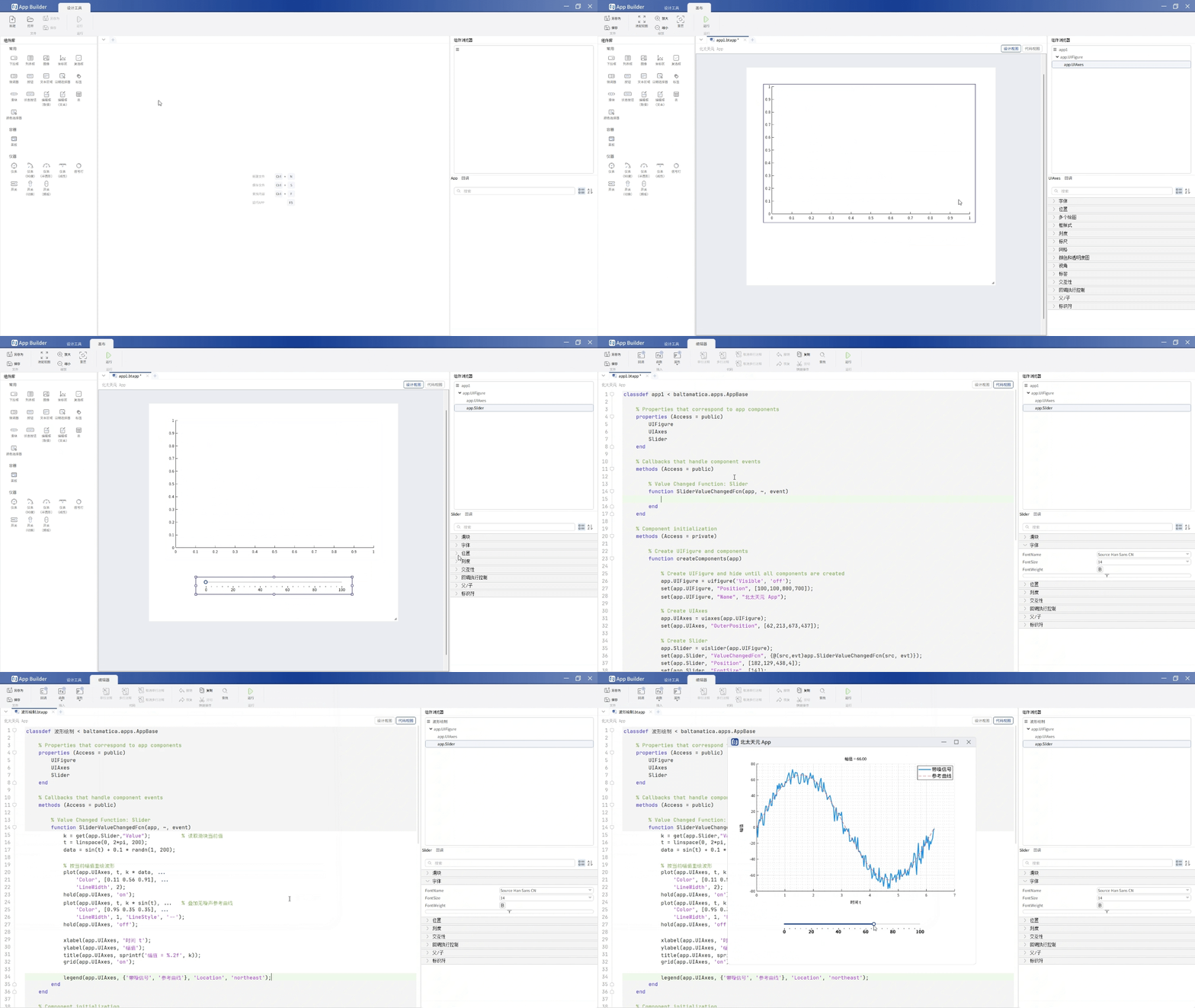
拖入坐标区与滑块组件,为滑块添加回调函数:读取滑块当前值作为幅值,在坐标区绘制波形,其中蓝色实线为带噪信号、红色虚线为无噪声参考曲线。运行时拖动滑块,波形随幅值(滑块值)实时缩放。
北太天元预览版现已搭载 App 设计工具,供大家尝鲜试用。
Windows x86_64 :baltamatica_999-2026-AppPreview-dev0_win_x86_64.exe
macOS arm64 :baltamatica_999-2026-AppPreview-dev0_macos_arm64.dmg
Linux通用版 x86_64:baltamatica_999-2026-AppPreview-dev0_linux_amd64.deb
下载安装后,进入 App 设计工具有两种方式,任选其一:
1. 在主界面工具栏点击 APP 功能区 - 设计 App
2. 在命令行调用 appbuilder 函数进入
预览版功能仍在持续完善中,使用过程中可能会遇到各类问题。欢迎下载试用,并通过社区将您的使用体验、遇到的问题与改进建议反馈给我们,您的反馈将帮助我们持续优化。


 公众号
公众号